
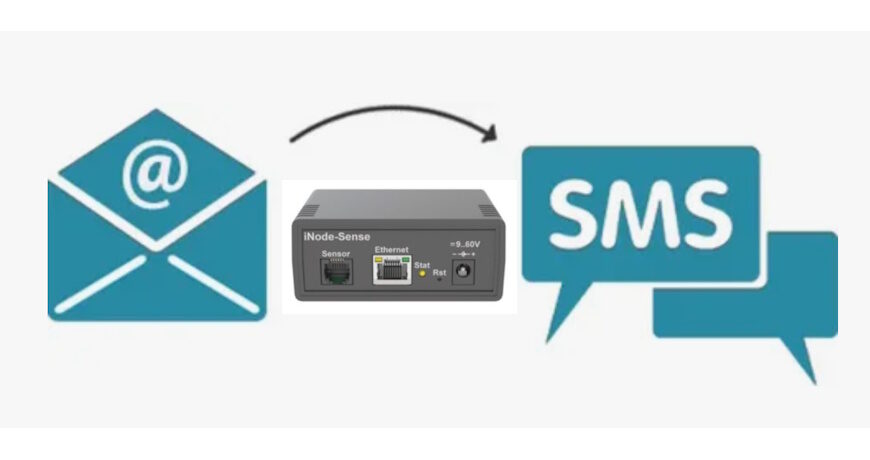
Настройка SMS-уведомлений на контроллерах iNode через шлюз E-mail → SMS
Оригинальная статья доступна по ссылке
Автор оригинальной статьи: производитель Интеллект модуль
Устройства iNode (Сетевые WEB / SNMP адаптеры iNode, Система мониторинга iNode 19D) поддерживают отправку уведомлений по электронной почте, что позволяет организовать доставку тревог и сервисных сообщений на мобильные телефоны посредством SMS. Для этого используется SMTP-шлюз, преобразующий входящие e-mail сообщения в SMS.
Такой способ удобен для:
- уведомлений о тревогах;
- контроля состояния оборудования;
- информирования дежурного персонала;
- дополнительного канала оповещений при отсутствии интернет-доступа у получателя.
В данной статье рассмотрим настройку отправки SMS через шлюз E-mail → SMS на базе роутеров с OpenWRT со встроенным, либо внешним модемом, и набора утилит Email2SMS.
Как работает схема уведомлений?
Контроллер iNode (Сетевые WEB / SNMP адаптеры iNode, Система мониторинга iNode 19D) отправляет e-mail сообщение на SMTP-сервер шлюза.
Шлюз:
- принимает письмо;
- извлекает номер телефона из адреса получателя;
- отправляет текст письма в виде SMS через установленную в модем SIM-карту.
Пример адреса получателя:
79991234567@sms.lan
В результате текст письма будет доставлен SMS-сообщением на номер:
+79991234567
Требования
Для работы потребуется:
- роутер с OpenWRT 20.x и выше, со встроенным, либо внешним модемом и установленным пакетом smstools3;
- установленная SIM-карта;
- настроенная отправка SMS;
- установленный пакет Email2SMS.
В качестве платформы может использоваться оборудование TELEOFIS RTU968 V2 или совместимые устройства OpenWRT.
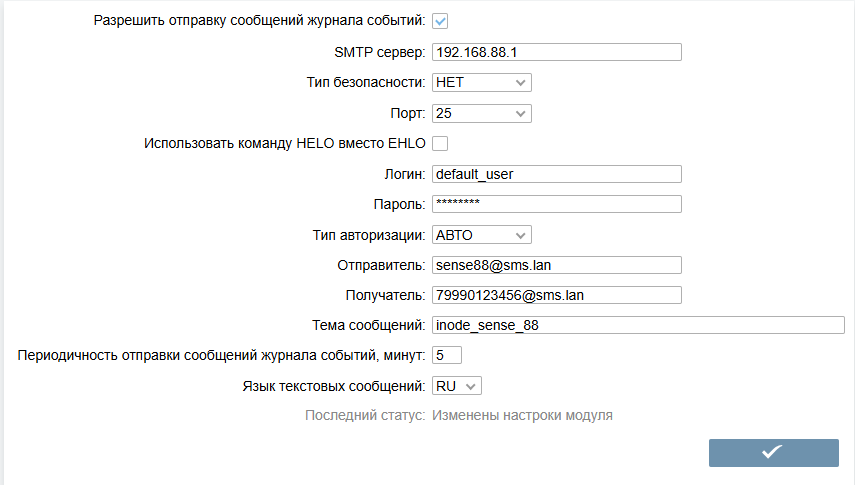
При базовой настройке по этой инструкции роутер будет выступать почтовым сервером SMTP и пересылать текст всех принятых e-mail, с адресом получателя вида <номер_телефона>@sms.lan (например: 79990123456@sms.lan), в виде SMS на номер телефона, извлеченный из этого адреса.
1. Подготовка
Для начала убедитесь, что в роутере установлена SIM-карта, включена отправка и прием SMS сообщений и корректно выполнены сетевые настройки (роутер должен быть доступен для подключения из сети с устройствами, отправляющих сообщения e-mail). Не забудьте отключить раздачу IP адресов данным роутером (DHCP сервер), если он не является основным в вашей локальной сети.
Тестовое сообщение можно отправить через web-интерфейс роутера (Службы – Управление по SMS – Отправить SMS). Для отправки SMS на роутере RTU968 должно быть включено управление по SMS.
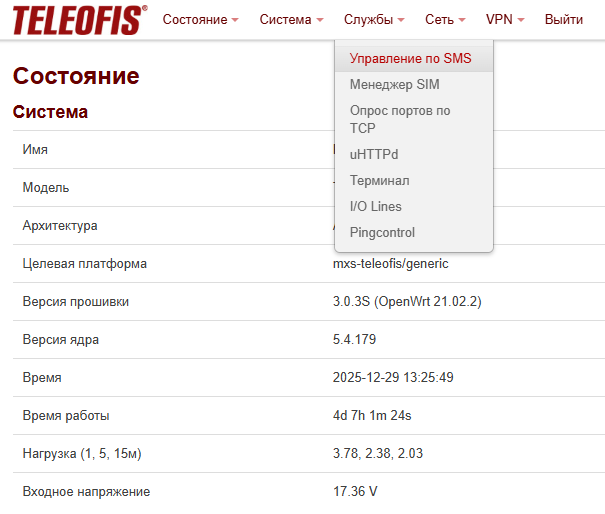
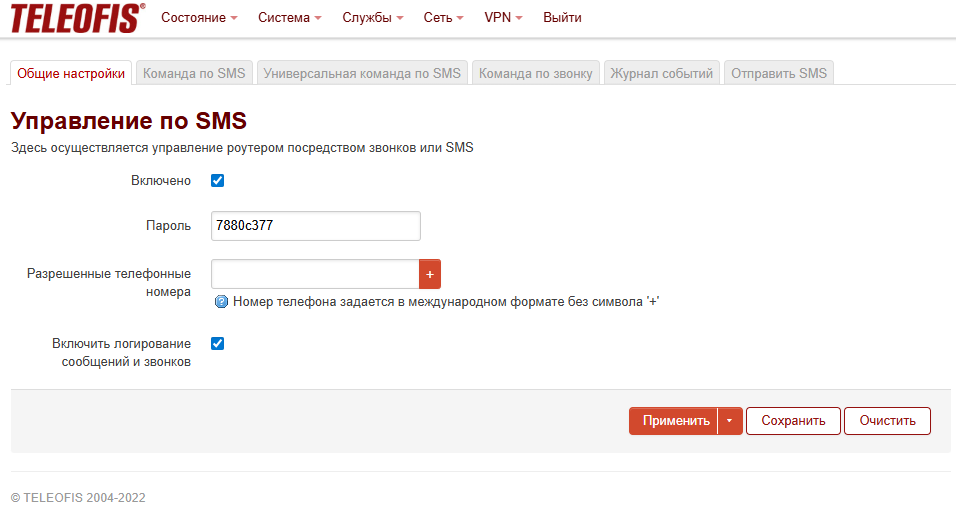
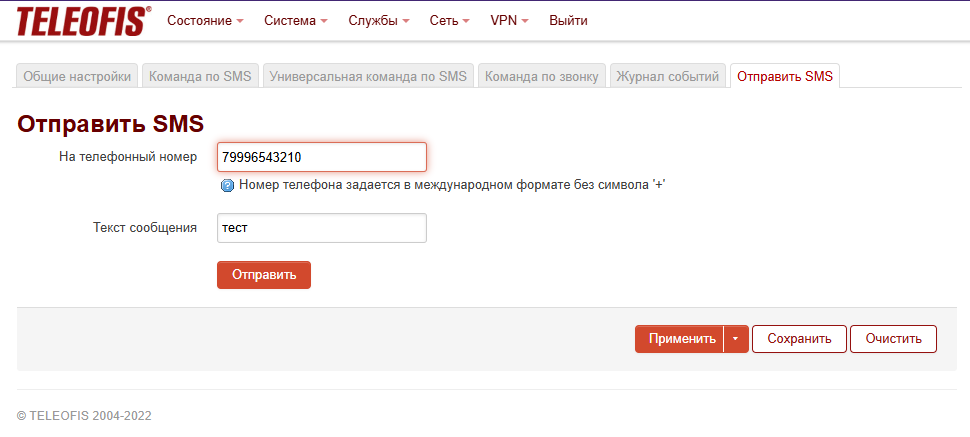
1.1. Для установки всего необходимого ПО роутер должен иметь подключение к сети интернет (мобильный, через SIM карту или проводной). Также доступ в интернет вам понадобится, если необходимо будет пересылать полученные роутером письма не только по SMS, но e-mail (Не обязательная настройка).
Для тестирования подключения к интернет на роутере RTU968 можно запустить обновление списка пакетов (Система – Менеджер пакетов – Обновление списков) См. Рис 4-5. Или выполнить эту проверку позже, при подключении к роутеру по протоколу ssh.
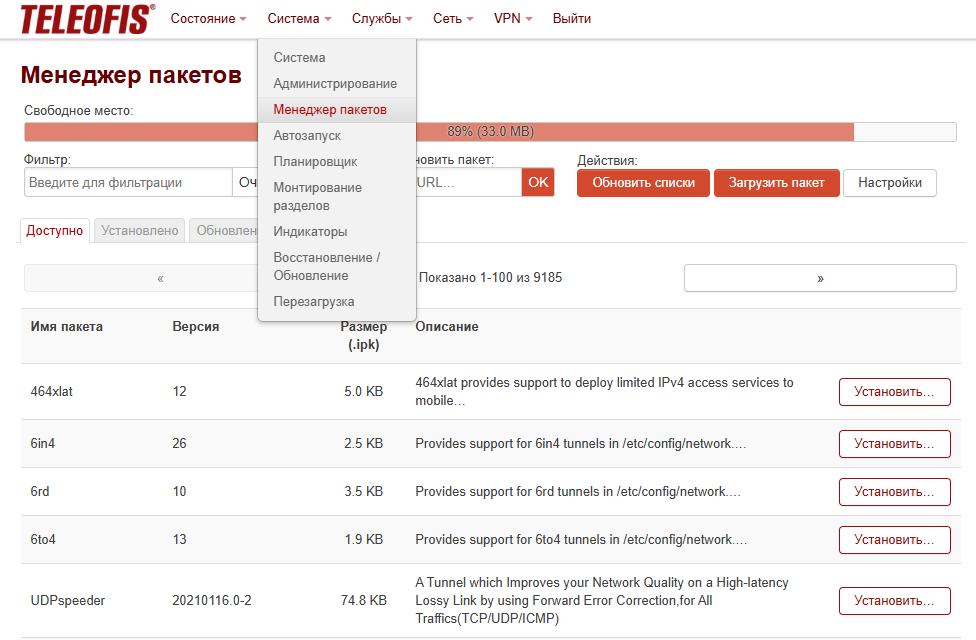
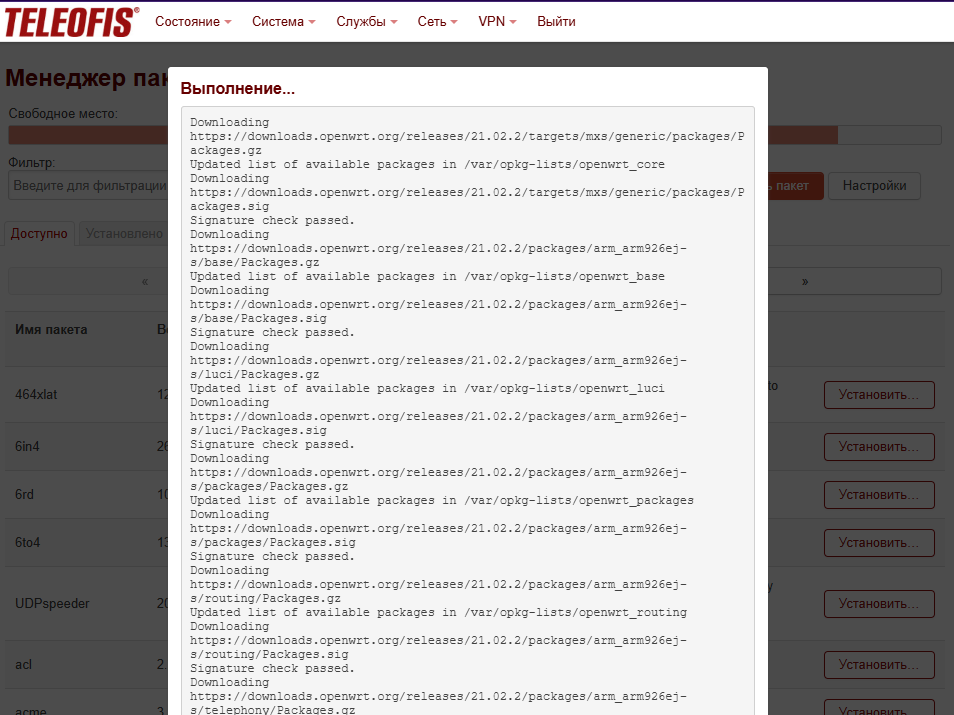
1.2. Для взаимодействия с роутером вам понадобится ssh-клиент. Если у вас компьютер с ОС Windows, то в качестве ssh клиента можно использовать PuTTY, PuTTY также доступен в магазине приложений Windows (бесплатно). Если у вас ОС Windows версии 11, то можно использовать встроенный OpenSSH клиент. Чтобы включить клиент OpenSSH в Windows 11, выполните следующие шаги:
- Откройте приложение «Параметры» с помощью комбинации клавиш: Windows + I
- Перейдите в раздел «Приложения» → «Дополнительные компоненты» (Optional features)
- В списке компонентов найдите «Клиент OpenSSH» (OpenSSH Client). Если он не установлен, нажмите кнопку «Добавить дополнительную функцию» (Add optional feature), найдите «Клиент OpenSSH» и установите его
1.3. Для подключения к терминалу роутера по протоколу ssh выполните следующие действия:
- Если используется встроенный в Windows 11 OpenSSH клиент, то с помощью комбинации клавиш Windows + R откройте окно «Выполнить» и введите команду ssh root@192.16.88.1 (вместо 192.168.88.1 укажите адрес своего роутера) и нажмите кнопку «ОК».
- Если используется PuTTY, то запустите приложение, введите ip-адрес своего роутера в соответствующее поле и нажмите кнопку «Open»
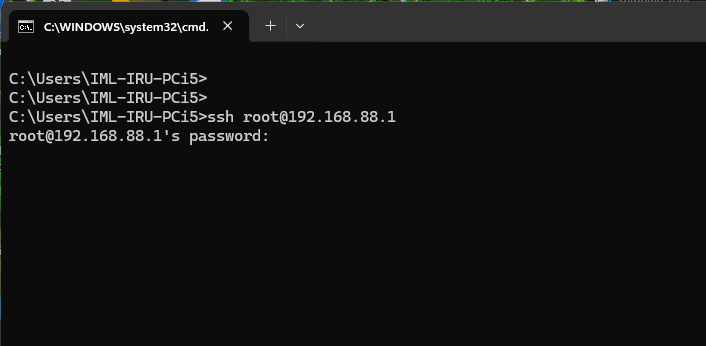
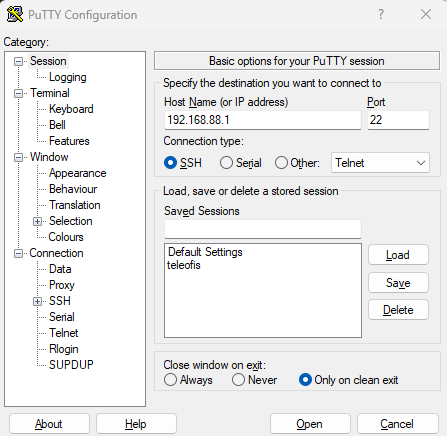
При первом подключении появится окно с запросом запомнить новое устройство. Разрешите.После подключения надо ввести пароль от учетной записи администратора (пользователь root). (При подключении с помощью PuTTY перед вводом пароля надо указать имя пользователя – root
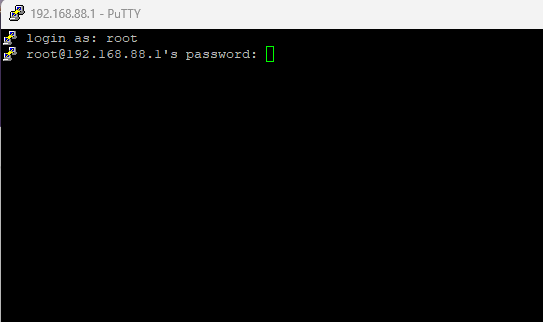
У роутера RTU968 пароль по-умолчанию – root, настоятельно рекомендуется сменить его на более безопасный.
После успешного подключения вы увидите приветствие
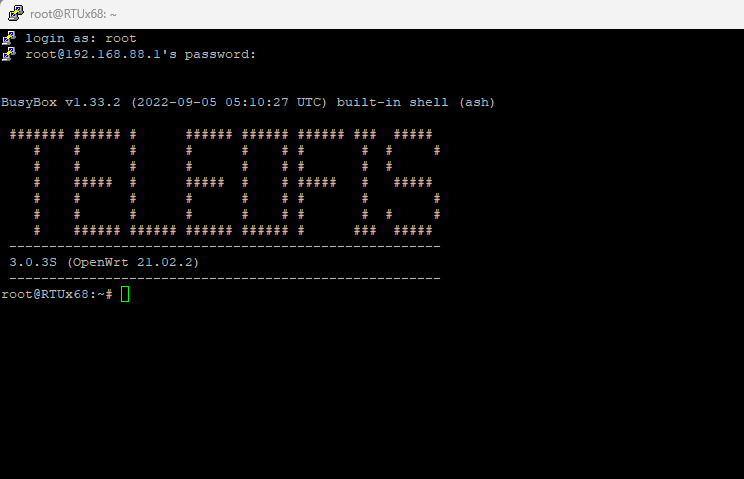
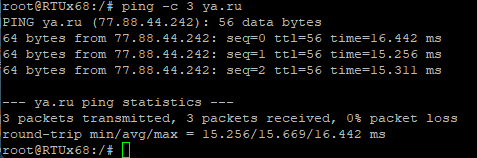
Проверьте подключение к интернету с помощью команды: ping -c 3 ya.ru
Если подключение не удалось – проверьте настройки роутера.
Результат должен быть похожим, как на рисунке ниже. На этом подготовительный этап завершен
2. Установка необходимого ПО на роутер
Все перечисленные далее команды выполняются в терминале роутера. Как подключиться к роутеру по протоколу ssh описано в пп 1.2-1.3 данной инструкции
Выполните следующую команду в терминале роутера:
wget -qO – http://intellect-module.ru/downloads/service/email2sms_installer | sh
По окончании установки вы увидите сообщение: Готово!
Минимальная настройка завершена.
В процессе установки будет сгенерирован пароль для пользователя по-умолчанию (его можно будет изменить далее) и выведен на экран. (Сообщение: plain default_user <пароль> )
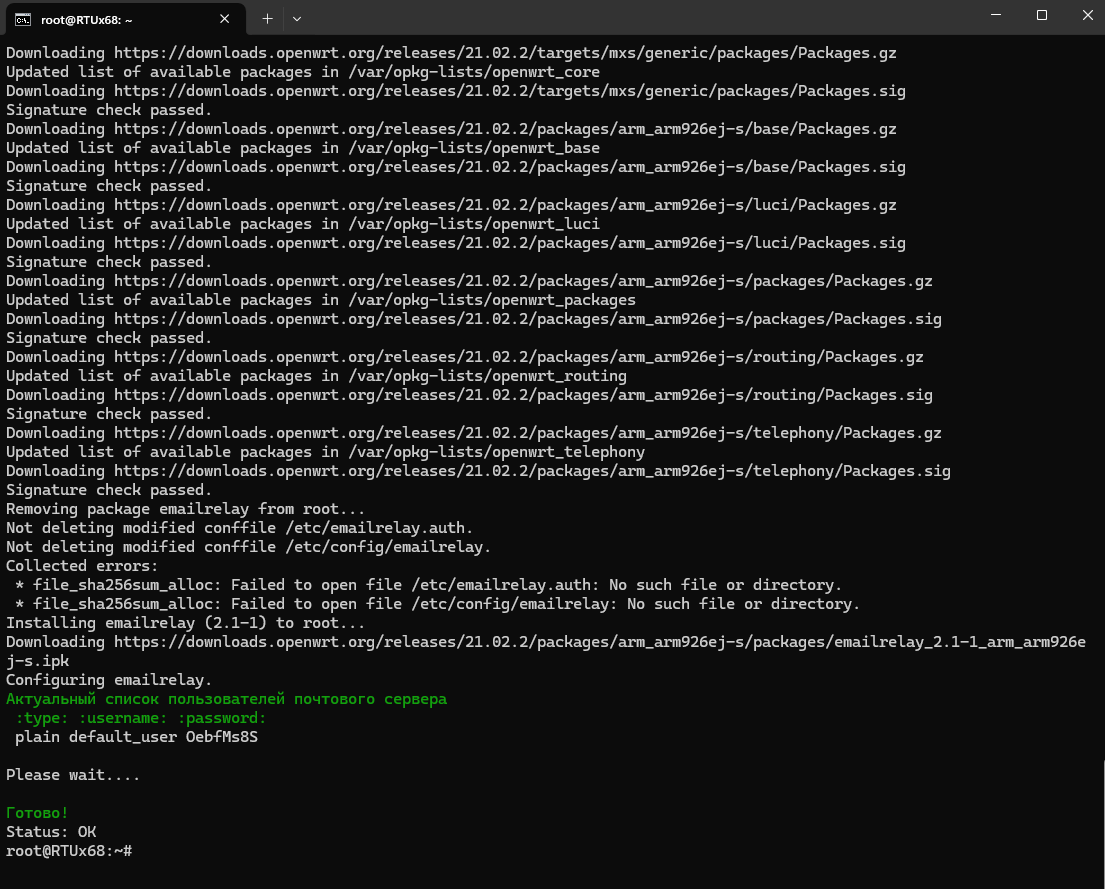
На этом этапе уже можно настроить любой почтовый клиент на отправку писем через SMTP сервер с адресом вашего роутера, порт 25. Пользователь default_user, пароль был показан при установке. При отправке письма на адрес <номер_телефона>@sms.lan (например: 79990123456@sms.lan), содержимое письма будет переслано в виде SMS на номер телефона, извлеченный из этого адреса. В текст сообщения добавляется «Тема письма»(Данное поле можно использовать для идентификации устройства- отправителя сообщений).
3. Расширенные настройки
Установленное на предыдущем этапе ПО реализует также следующий функционал:
- «Белый» список IP адресов, которым разрешено подключение к серверу SMTP
- Фильтр сообщений, отправляемых в виде SMS
- Короткие псевдонимы для списков получателей пересылаемых писем
- Добавление/изменение учетных данных пользователей сервера SMTP
- Пересылка полученных писем одному или нескольким получателям
- Утилита изменения/применения настроек – reconfig.sh
3.1. Для редактирования файлов с настройками вы можете использовать клиент WinSCP (краткое введение в WinSCP) или любой другой удобный для вас способ.
Для установки WinSCP выполните следующие шаги:
- Скачайте ПО (Страница загрузки) (Зеленая кнопка с надписью «Download WinSCP…»)
- Запустите скачанный установщик и примите лицензионное соглашение
- Выберите Тип установки – «Рекомендуется», Стиль интерфейса – «Коммандер»
- По окончанию установки оставьте флажок «Запустить WinSCP»
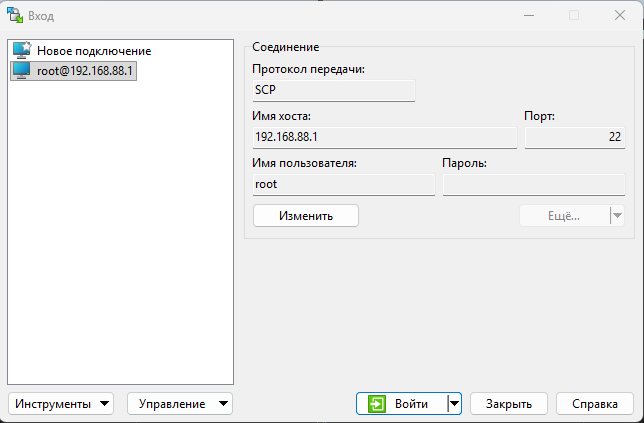
Для подключения откройте консоль WinSCP и укажите:
- Протокол передачи: SCP
- Имя хоста: 192.168.88.1 (Замените на адрес вашего роутера)
- Порт: 22
- Имя пользователя: root
- Пароль: ваш_пароль
Нажмите «Войти». Теперь в правой рабочей области (зоне сервера) вы можете переключаться по каталогам в удобной графической форме.
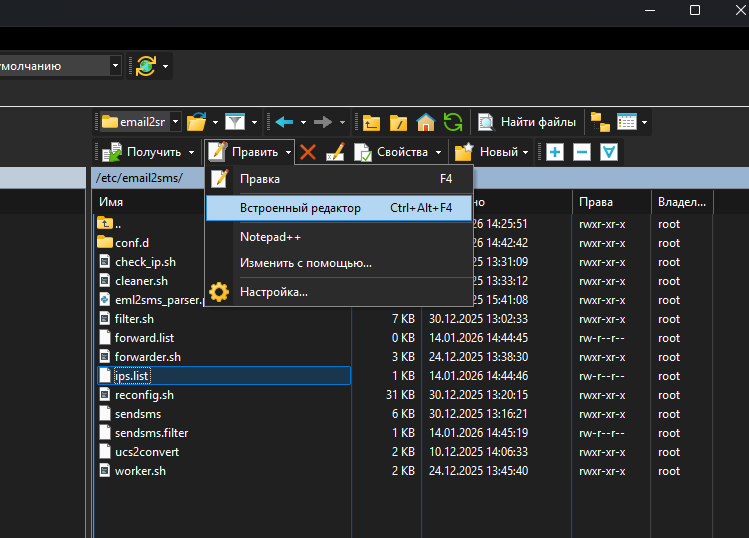
Перейдите в папку с настройками шлюза SMTP в SMS (по-умолчанию: /etc/email2sms/)
Внимание! Не редактируйте и не удаляйте файлы без необходимости!
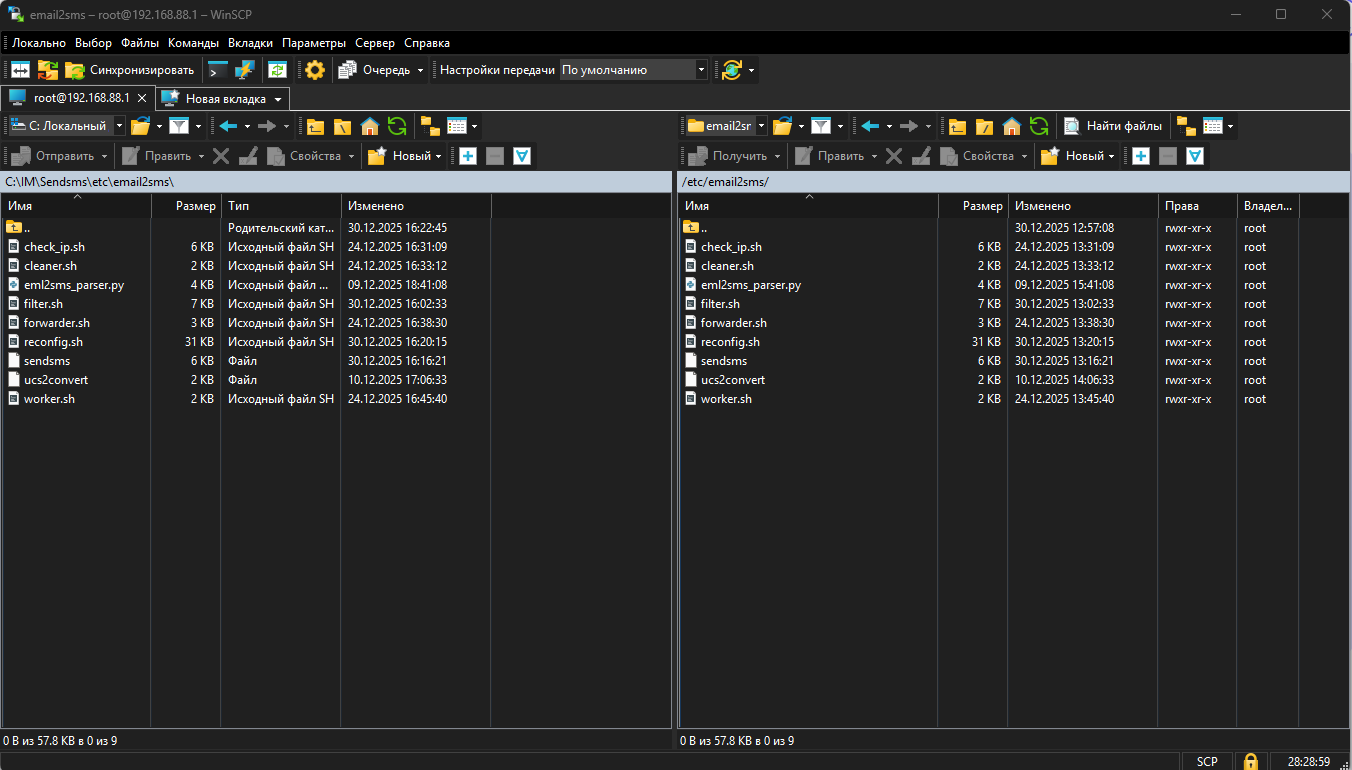
Для редактирования файла выделите его в правой рабочей области(зоне сервера) и нажмите «Править» – «Встроенный Редактор»
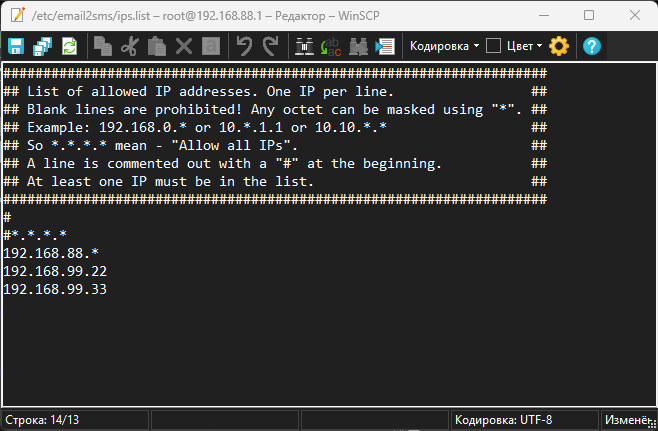
3.2. Файл «белого» списка (по-умолчанию: /etc/email2sms/ips.list) содержит перечень IPv4 адресов, которым разрешено подключение к серверу SMTP. При редактировании списка следуйте следующим правилам:
- Одна строка содержит один адрес.
- Список должен содержать, как минимум, одну строку с адресом.
- Строки, начинающиеся с символа «#» игнорируются.
- В адресе допускается маскирование октета символом «*».
(Запись «192.168.88.*» означает, что разрешены все IP в диапазоне 192.168.88.1-254. т.о., строка «*.*.*.*» разрешает подключение к серверу SMTP с любых IP адресов.).
Чтобы ограничение доступа заработало, необходимо удалить (или отключить, поставив в начале символ «#») строку «*.*.*.*» и добавить перечень адресов устройств, которые будут отправлять e-mail сообщения.
3.3. Если нет возможности фильтровать отправляемые сообщения на стороне устройства, то, при необходимости, можно настроить фильтрацию сообщений при отправке SMS.
Файл правил фильтра сообщений (по-умолчанию: /etc/email2sms/sendsms.filter) содержит перечень слов/фраз которые должны содержать сообщения пересылаемые в SMS. При редактировании файла следуйте следующим правилам:
- Одна строка содержит один фильтр (слово или фраза).
- Регистр букв не учитывается, наличие и количество пробелов – важно.
- Строки, начинающиеся с символа «#» игнорируются.
- Если файл пустой (или все строки начинаются с символа «#»), то фильтрация отключена.
Как работает фильтрация.
Проверяется наличие слова/фразы из файла правил в каждой строке сообщения и, при совпадении, данная строка добавляется в текст SMS. При множественных совпадениях строка добавляется один раз. Порядок строк в SMS соответствует порядку строк в исходном сообщении. Например:
Допустим, от устройства пришло сообщение с текстом:
02.12.25 / 22:46:16 (WARN.) Релейный выход #1: Команда ручного управления
02.12.25 / 22:46:16 (WARN.) Релейный выход #1: Включен
02.12.25 / 22:46:17 (WARN.) Релейный выход #3: Команда ручного управления
02.12.25 / 22:46:17 (WARN.) Релейный выход #3: Выключен
02.12.25 / 22:46:19 (ALARM) Дискретный вход #1 ‘Дверь’: Авария
02.12.25 / 22:46:20 (WARN.) Устройство отключено от точки доступа WiFi
02.12.25 / 22:46:22 (MESSAGE) Устройство подключено к точке доступа WiFi
Правило: «Релейный выход» – отправит первые 4 строки.
Правило: «Релейный выход #3» – отправит только 3ю и 4ю строки.
Если в файле будет одно правило (одна строка): «ALARM», то будет отправлена SMS, содержащая только пятую строку – «02.12.25 / 22:46:19 (ALARM) Дискретный вход #1 ‘Дверь’: Авария». Если к нему добавить правило (еще одну строку): «WARN.», то будут отправлены все строки, кроме последней.
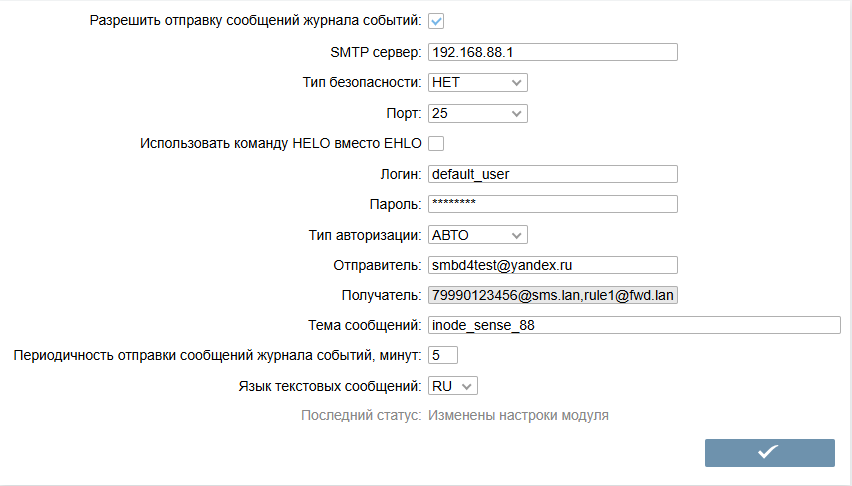
3.4. Если на устройстве при настройке e-mail адреса получателя адрес не помещается в поле ввода по длине или получателей несколько, то можно использовать короткие псевдонимы для списков получателей пересылаемых писем. Файл правил фильтра сообщений (по-умолчанию: /etc/email2sms/forward.list) содержит список псевдонимов и, через пробел, их расшифровку. При редактировании файла следуйте следующим правилам:
- Одна строка содержит один псевдоним.
- Формат: Псевдоним, пробел, e-mail адреса через запятую, без пробелов
Например:
rule1 user1@mail.lan,user3@mail.lan,admin@mail.lan
ruleX alexander.davydovich.krasnoshchechkin-zaamurskij@super-dlinnyj-domen.mail.lan
alarm dezhurnyj@mail.lan,admin@mail.lan,director@mail.lan,boss@mail.lan
Для применения псевдонима адрес получателя указывайте: <псевдоним>@fwd.lan
Например: rule1@fwd.lan
Псевдонимы можно комбинировать, указывая адреса через запятую, без пробелов. Например:
С другими псевдонимами – ruleX@fwd.lan,alarm@fwd.lan
С номером телефона для отправки SMS – 79990123456@sms.lan,rule1@fwd.lan
C другими e-mail – support@intellect-module.ru,ruleX@fwd.lan
3.5. Учетные данные пользователей SMTP сервера редактируются с помощью утилиты reconfig.sh (см п. 3.7) или непосредственно в файле учетных данных (по-умолчанию: /etc/email2sms/conf.d/smtp.auth). При редактировании файла изменения вступают в силу только после перезапуска процесса сервера с помощью вызова утилиты reconfig.sh c ключом -s (командой «/etc/email2sms/reconfig.sh -s») или init.d (командой «/etc/init.d/emailrelay restart») или перезагрузки роутера. При редактировании файла следуйте следующим правилам:
- Одна строка содержит данные одного пользователя.
- Регистр букв учитывается.
- Строки, начинающиеся с символа «#» игнорируются.
- Файл должен содержать данные, как минимум, для одного пользователя.
- Формат: server plain, пробел, логин, пробел, пароль
Пример:
server plain default_user OebfMs8S
3.6. Если возникла необходимость доставлять исходные сообщения пользователям электронной почты, то пересылка полученных писем одному или нескольким получателям можно включить и настроить с помощью утилиты reconfig.sh (см п. 3.7). Доставка будет осуществляться через сторонний сервер SMTP и вам будет необходимо указать учетные данного реального пользователя этого сервера, от чьего имени и будут отправляться письма. Можно использовать корпоративный сервер, тогда учетные данные вы можете получить у ИТ-специалистов, обслуживающих его. Или же воспользоваться бесплатным почтовым сервисом (yandex.ru, mail.ru и т. д.). В этом случае вам потребуется создать специальный «пароль приложения» для сторонних почтовых программ и/или IoT устройств и узнать адрес/порт SMTP сервера для отправки писем внешними приложениями и/или устройствами в соответствующем разделе часто задаваемых вопросов (или в техподдержке этого сервиса).
Например: для Яндекс: SMTP c паролем приложений, для Mail.ru: Настройка внешних приложений.
Внимание! Для работы этой функции роутер должен иметь доступ до почтового сервера, через который будет осуществляться доставка писем (выход в интернет, если используются сервера yandex.ru, mail.ru и т.д.).
3.7. Утилита изменения/применения настроек — reconfig.sh
Утилита имеет два режима работы — применение настроек, сохраненных в файлах конфигурации (например, после редактирования файла с учетными данными п.3.5 данной инструкции) и интерактивный режим изменения настроек.
Режим применения настроек выбирается с помощью вызова утилиты с параметром «–silent» или «-s».
Например:
/etc/email2sms/reconfig.sh -s
Интерактивный режим – это основной режим работы утилиты, не требует параметров при запуске.
Например:
/etc/email2sms/reconfig.sh
Для работы в интерактивном режиме необходимо подключиться к терминалу роутера, например по протоколу ssh (пп 1.2-1.3)
Интерактивный режим работы утилиты изменения/применения настроек — reconfig.sh
В интерактивном режиме доступны следующие настройки:
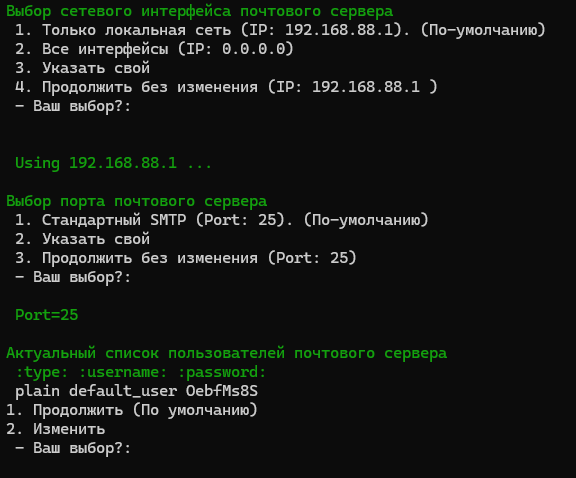
Выбор сетевого интерфейса почтового сервера:
Только локальная сеть (авто определение IP адреса интерфейса LAN), используется при настроенном статическом IP адресе. SMTP сервер отвечает только если запрос на подключение пришел на этот IP.
Все интерфейсы (IP: 0.0.0.0). SMTP сервер отвечает когда запрос на подключение пришел на любой IP адрес роутера.
Указать свой (ручной ввод адреса). Используется, когда надо указать адрес внешнего или виртуального интерфейса, не основной адрес и т. д.
Выбор порта почтового сервера:
Стандартный порт (25)
Указать свой (ручной ввод порта)
Список пользователей почтового сервера:
Выводит учетные данные пользователей в формате: «Тип Логин Пароль»
Например:
plain default_user OebfMs8S
Предлагает изменить его. (Пункт 2. Изменить)
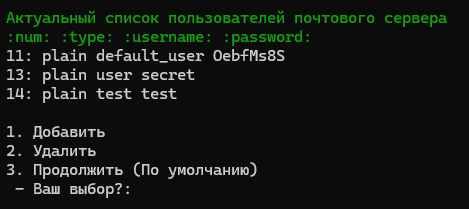
В режиме изменения список пользователей выводится в формате: «Номер Тип Логин Пароль»
Для удаления пользователя (Пункт 2. Удалить) необходимо указать его Номер (0 -выход из режима удаления)
Для добавления пользователя (Пункт 2. Добавить) необходимо указать новые учетные данные в формате: «Логин Пароль», через пробел (пустая строка — выход из режима добавления)
Сохранение данных – Пункт 3. Продолжить
Включить пересылку почты
Для включения и настройки пересылки исходных сообщений получателям (п 3.6.) на этом этапе следует выбрать пункт 2
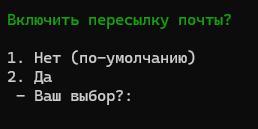
Внимание! Не рекомендуется включать эту опцию без необходимости!
Если пересылка почты включена, будут запрошены необходимые для этого настройки:
Выбор SMTP сервера для отправки почты
Стандартные настройки для популярных yandex.ru или mail.ru
Ручной ввод настроек (Пункт 3. Указать свой) в формате: «адрес:порт» (через двоеточие)
Например:
smtp.server.local:587
или 10.20.30.40:25
При выборе SMTP сервера имейте в виду, что роутер должен иметь постоянный доступ по сети до этого сервера (выход в интернет, если используются сервера yandex.ru, mail.ru и т. д.).
Адрес отправителя
Большинство почтовых серверов не разрешают отправку писем с адресом отправителя отличного от адреса пользователя авторизовавшегося при отправке. Поэтому при пересылке писем адрес отправителя в исходном сообщении заменяется на значение, указанное в данном пункте настроек. Т.о. для популярных сервисов (yandex.ru или mail.ru) в полях адрес отправителя и логин следует указывать адрес электронной почты пользователя, от имени которого будет осуществляться оправка пересылаемых писем.
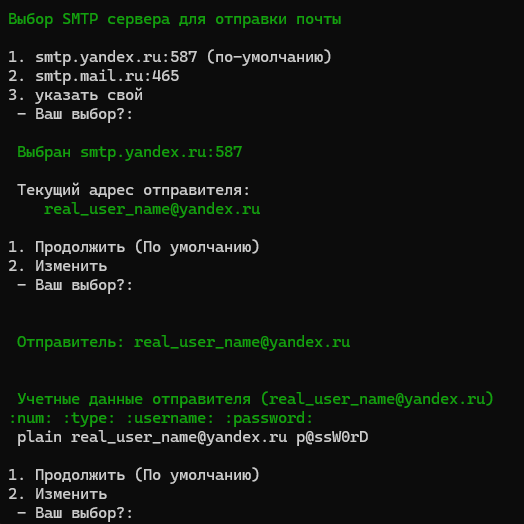
Учетные данные отправителя
На этом этапе необходимо указать актуальные учетные данные пользователя, от имени которого будет осуществляться оправка пересылаемых писем, в формате: «Логин Пароль», через пробел. Для популярных сервисов (yandex.ru или mail.ru) в качестве логина зачастую следует указывать адрес электронной почты отправителя, а в качестве пароля — специальный пароль приложений (п 3.6.)
После того, как все необходимые данные были указаны утилита сохранит и применит новые настройки, по окончании отобразится сообщение: Status: OK
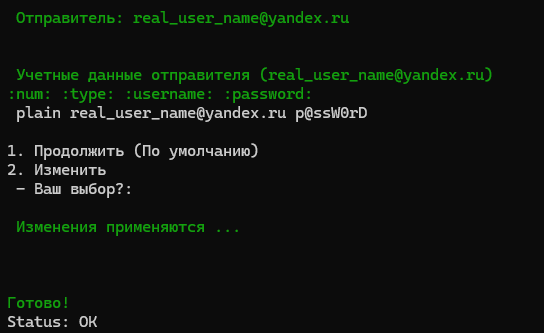
Проверка работы
После завершения настройки:
- создайте тестовое событие на устройстве iNode (Сетевые WEB / SNMP адаптеры iNode, Система мониторинга iNode 19D);
- убедитесь, что устройство отправляет e-mail;
- проверьте получение SMS.
Преимущества схемы E-mail → SMS
- независимость от облачных сервисов;
- работа внутри локальной сети;
- высокая надежность доставки;
- возможность использовать любые устройства с SMTP-уведомлениями;
- централизованная обработка сообщений;
- гибкая фильтрация и маршрутизация уведомлений.
Заключение
Использование шлюза E-mail → SMS позволяет быстро организовать надежную систему SMS-оповещений для устройств iNode (Сетевые WEB / SNMP адаптеры iNode, Система мониторинга iNode 19D) без необходимости подключения сторонних облачных сервисов.
Решение особенно удобно для:
- промышленной автоматизации;
- диспетчеризации;
- удаленных объектов;
- систем безопасности;
- инженерной инфраструктуры.


